-
Sie haben noch keine Artikel in Ihrem Warenkorb.
BYD HVS+, HVM+ und HVB:
vom Aufbau zur fertigen Einrichtung
So wird aus dem Batteriespeicher ein einsatzbereites System: Hardware im Überblick, die BYD Energy App Schritt für Schritt und die passende Inbetriebnahme am SMA-Wechselrichter.
Was dich in dieser Anleitung erwartet
01 · Passend planen
Speichergröße, SMA-Modell und Firmware müssen zusammenpassen.
02 · Sicher aufbauen
Kurzer Montageüberblick für die Abstimmung mit deinem Fachbetrieb.
03 · Verbinden & nutzen
App einrichten, SMA konfigurieren und den Fernzugriff freigeben.
Für Anlagenbesitzer und Fachbetriebe. Die App-Bedienung lässt sich hier nachvollziehen. Montage, elektrischer Anschluss und Erstinbetriebnahme des Hochvoltsystems gehören in die Hände einer qualifizierten Elektrofachkraft. Die verbindlichen Arbeitsabläufe stehen in den Anleitungen der konkreten Geräte.
Zur Orientierung: HVS+ und HVM+ sind eigene Produktgenerationen. Angaben für ältere HVS-/HVM-Systeme ohne „+“ dürfen nicht einfach übernommen werden. Diese Anleitung behandelt einen einzelnen Batterieturm; Parallelbetrieb und nachträgliche Erweiterungen benötigen eine eigene Planung.
Vor dem Start: Welche Kombination ist freigegeben?
Entscheidend ist der genaue SMA-Gerätetyp. Die folgende Übersicht fasst die derzeit veröffentlichten Freigaben für die hier behandelten Baureihen zusammen. Kapazitäten sind die Modellbezeichnungen in kWh.
| SMA-Wechselrichter | HVS+ | HVM+ | HVB |
|---|---|---|---|
| Sunny Tripower Smart Energy 5.0 / 6.0 / 8.0 / 10.0 STP…-3SE-40 |
5.1–12.8 | 11.0–22.1 | 11.8–29.6 |
| Sunny Tripower Hybrid X 5 / 6 / 8 / 10 / 12 / 15 |
5.1–12.8 | 8.3–22.1 | 5.9–29.6 |
| Sunny Tripower Hybrid X 20 / 25 / 30 |
5.1–12.8 | 8.3–22.1 | 8.9–29.6 |
Ersatzstrom gesondert prüfen: SMA empfiehlt HVS+ und HVM+ am Sunny Tripower Smart Energy nicht für den Ersatzstrombetrieb. Eine freigegebene Batterie ist deshalb nicht automatisch eine Empfehlung für jede Backup-Anwendung. [1]
Firmware gehört zur Freigabe: Beim Smart Energy nennt SMA für diese Batterien Version 1.36.0 und eine Wechselrichterversion ab 4.08.29.R. Beim Hybrid X sind 1.36.0 oder 1.37.0 mit Wechselrichterversion ab 3.17.90.R aufgeführt. Andere Batterieversionen mit dem Batteriehersteller abstimmen. [1, 2]
1Hardware aufbauen – der kurze Überblick
- Lieferumfang prüfen: richtige Module, passende Steuereinheit, Sockel, Befestigung und Kommunikationszubehör.
- Aufstellort vorbereiten: tragfähiger, ebener Untergrund; Abstände und Umgebungsbedingungen nach BYD-Anleitung.
- Turm montieren: Sockel ausrichten, passende Module aufsetzen, Steuereinheit montieren und mechanisch sichern.
- Schutzleiter und DC-Anschluss herstellen: Leitungen, Steckverbinder und Anzugsmomente nach den konkreten Herstellerunterlagen wählen.
- Kommunikation verbinden: BYD und SMA über die freigegebene CAN-Verbindung verbinden; Netzwerk separat anschließen.
- Prüfen und einschalten: erst nach abgeschlossener elektrischer Prüfung und in der vorgeschriebenen Gerätereihenfolge.
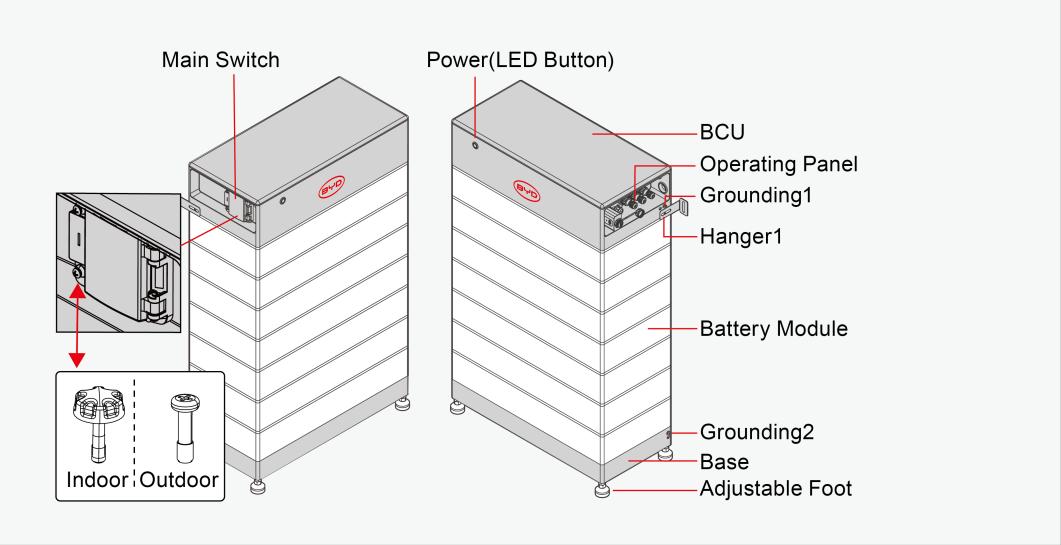
RJ45 bedeutet nicht automatisch Ethernet. Der Anschluss zur Wechselrichterkommunikation und der Netzwerkanschluss am Dongle haben verschiedene Aufgaben. Die SMA-spezifische Belegung steht in [3] bzw. [4]. Ein ähnlich aussehendes Kabel ist kein Nachweis einer passenden Verbindung.
Montagevideos für deinen Speichertyp
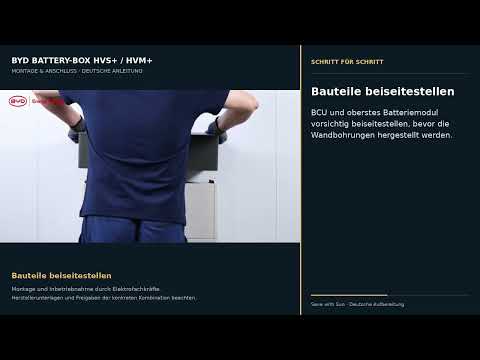 ▶
SAVE WITH SUN · VIDEO AUF DEUTSCHBYD HVS+ & HVM+: Montage Schritt für SchrittAuf YouTube ansehen ↗
 ▶
SAVE WITH SUN · VIDEO AUF DEUTSCHBYD HVB: Aufbau und Anschluss Schritt für SchrittAuf YouTube ansehen ↗
2Quick Setup starten und Batterie verbinden
- Öffne in der Produktübersicht Quick Setup bzw. die Schnelleinrichtung.
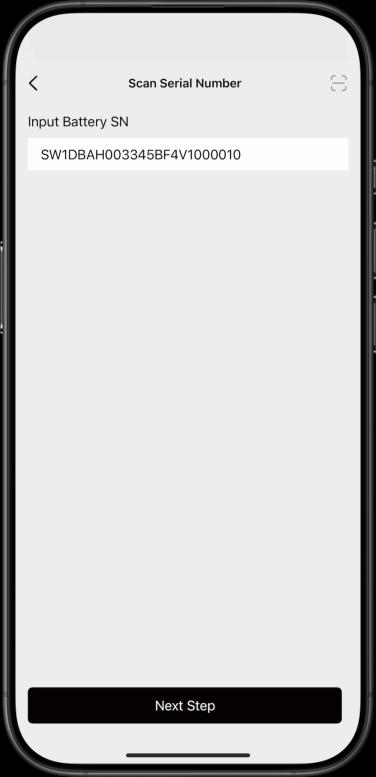
- Scanne den SN-/QR-Code der Batterie. Wenn der Scan scheitert, gib die Seriennummer manuell ein.
- Wähle Next Step und anschließend Connect, um die Bluetooth-Verbindung aufzubauen.
- Bleibe während der Einrichtung in der Nähe der Batterie. Bluetooth verbindet das Smartphone lokal mit dem Kommunikationsdongle.
Gerät nicht sichtbar? Aktualisiere zunächst die Geräteliste. Laut App-Anleitung kann Bluetooth am Dongle durch etwa sieben Sekunden Tastendruck aktiviert werden; die blaue LED blinkt dann schnell. Bei bestehender Verbindung leuchtet sie dauerhaft. Prüfe außerdem die Berechtigungen des Smartphones.
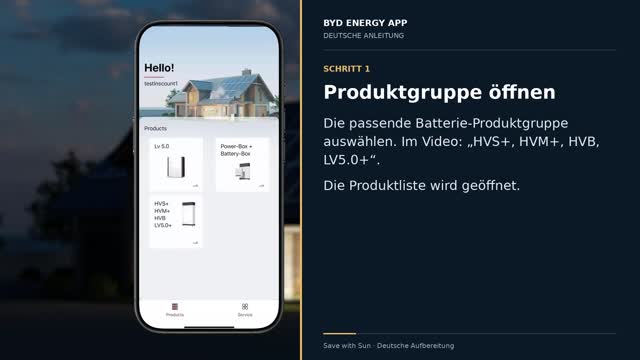 ▶
SAVE WITH SUN · VIDEO AUF DEUTSCHBatteriespeicher mit Quick Setup einrichtenAuf YouTube ansehen ↗
3Anlagendaten und verbundene Geräte prüfen
- Vergib unter Basic Information einen eindeutigen Anlagennamen.
- Wähle das tatsächliche Land bzw. die Region. Adresse und Postleitzahl können ergänzend eingetragen werden.
- Prüfe unter Connected Devices, ob Batterie und Dongle angezeigt werden und die Verbindung plausibel ist.
- Kontrolliere die angezeigten Gerätedaten und den Ladezustand. Bei fehlenden Geräten oder einer gestörten Kommunikation zunächst die Ursache klären.
Ein angezeigter Ladezustand allein ist noch kein Funktionstest. Die BYD-App-Anleitung nennt einen angezeigten SOC von 0 als möglichen Hinweis auf eine fehlende Verbindung zum Wechselrichter. Die Fachkraft muss Kommunikationsstatus und Verkabelung prüfen, bevor sie die Inbetriebnahme abschließt.
4Firmware mit der SMA-Freigabe abgleichen
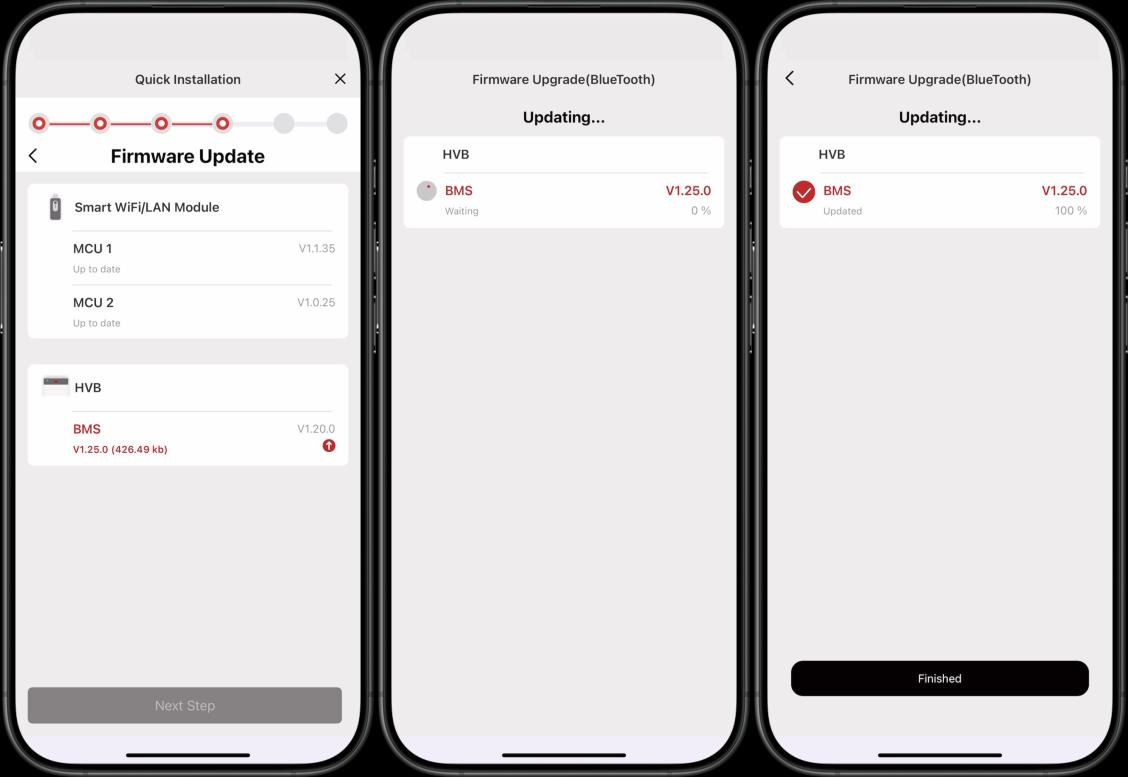
Unter Firmware Update zeigt die App die Softwarestände der Systemgeräte. Vergleiche sie vor einem Update mit der Freigabe für deinen SMA-Wechselrichter aus der Tabelle oben.
- Batterie- und Wechselrichterversion dokumentieren und die passende Kombination prüfen.
- Erforderliche, freigegebene Updates bei stabiler Verbindung durchführen. Versorgung und Übertragung nicht unterbrechen.
- Nach dem Update die Bluetooth-Verbindung erneut herstellen; laut BYD-Anleitung wird sie dabei getrennt.
- Softwarestände und Gerätestatus nochmals kontrollieren, dann fortfahren.
Falls die App zum Fortsetzen eine andere als die freigegebene Version verlangt, muss der Fachbetrieb dies zuerst mit BYD klären.
5Internetverbindung einrichten
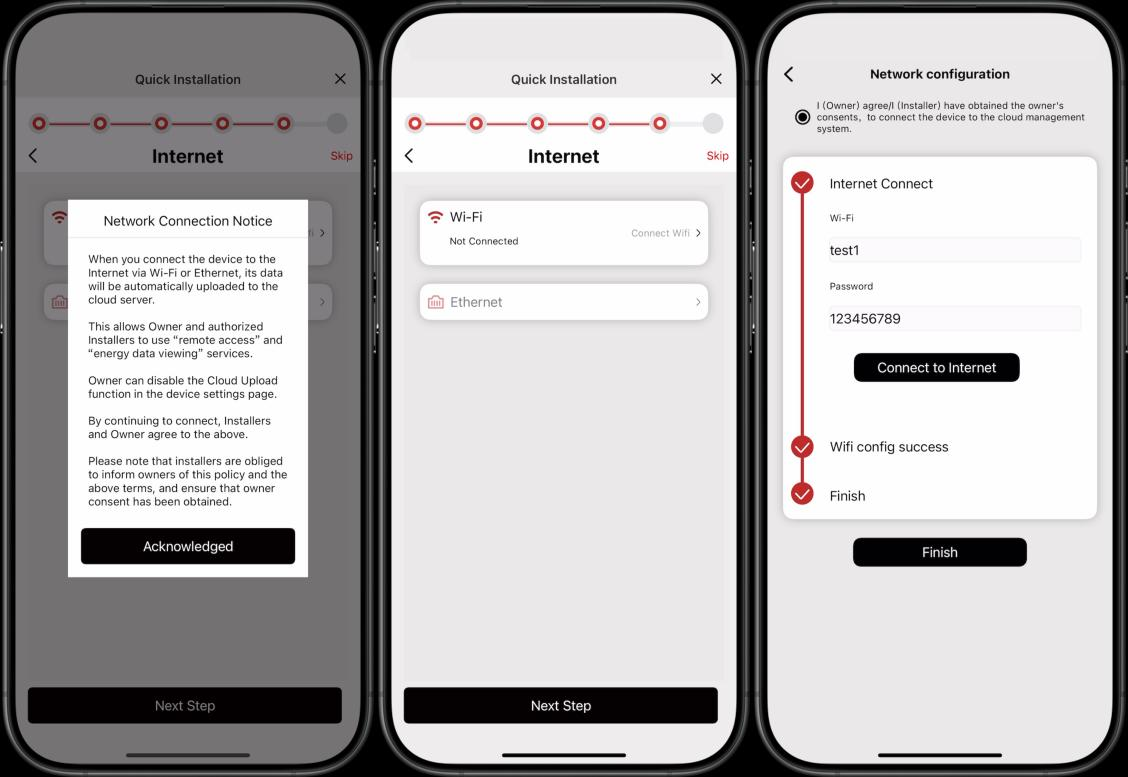
Für die spätere Fernansicht braucht der Dongle eine Internetverbindung. Wähle im Einrichtungsschritt Network Configuration WLAN oder den vorgesehenen Ethernetanschluss am Dongle.
- WLAN: Hinweise bestätigen, 2,4-GHz-Netz auswählen und die Einrichtung in der App abschließen.
- iPhone: Laut BYD verwendet die App das WLAN, mit dem das Smartphone aktuell verbunden ist. Deshalb vorher das richtige Netz wählen.
- Ethernet: Netzwerkleitung mit dem dafür vorgesehenen Dongle-Anschluss verbinden.
Warte auf den bestätigten Verbindungsstatus. Bei Bluetooth-Verbindung liest die App bevorzugt lokal; bei getrennter Bluetooth-Verbindung und eingerichtetem Internet kann sie Daten aus der Cloud abrufen.
6Die Batterie im SMA-System in Betrieb nehmen
Die BYD-Einrichtung ersetzt die Konfiguration des Wechselrichters nicht. Hier übernimmt die Elektrofachkraft den zur SMA-Baureihe passenden Assistenten.
Sunny Tripower Smart Energy
- Lokale Benutzeroberfläche des Wechselrichters öffnen und als Installateur anmelden.
- Den Installationsassistenten starten und die anlagenspezifischen Einstellungen durchgehen.
- Batteriekonfiguration und erkannte Batterie kontrollieren.
- Zusammenfassung prüfen, abschließen und exportieren. [5]
Sunny Tripower Hybrid X
- Angeschlossene Systemgeräte entsprechend ihren Anleitungen einschalten und einbinden.
- In der SMA 360° App den QR-Code des vorgesehenen System Managers scannen.
- Den Inbetriebnahmeassistenten durchlaufen und die erkannten Komponenten prüfen.
- Anlagenspezifische Einstellungen vervollständigen und das Ergebnis kontrollieren. [6]
Netzvorgaben, Messkonzept und eine eventuell geplante Ersatzstromfunktion sind Teil der individuellen Anlagenplanung. Dafür gibt es keine universelle Einstellung, die zu jeder Installation passt.
7Eigentümerkonto anlegen und Fernzugriff freigeben
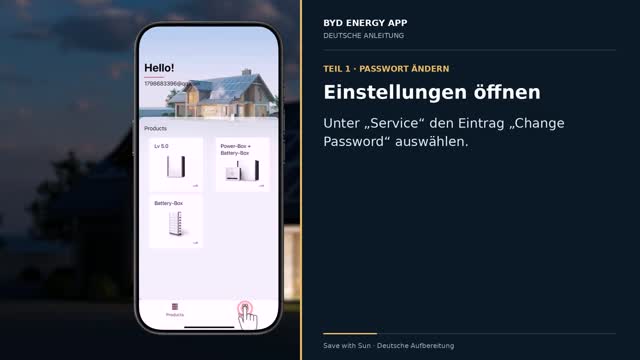
Der Anlagenbesitzer registriert sich mit seiner eigenen E-Mail-Adresse als Homeowner und fügt die Batterie über deren Seriennummer hinzu. Anschließend kann er den betreuenden Installateur gezielt autorisieren.
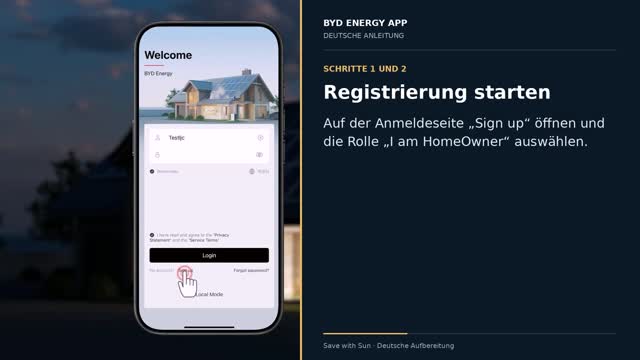 ▶
SAVE WITH SUN · VIDEO AUF DEUTSCHEigentümerkonto erstellen und Batterie hinzufügenAuf YouTube ansehen ↗
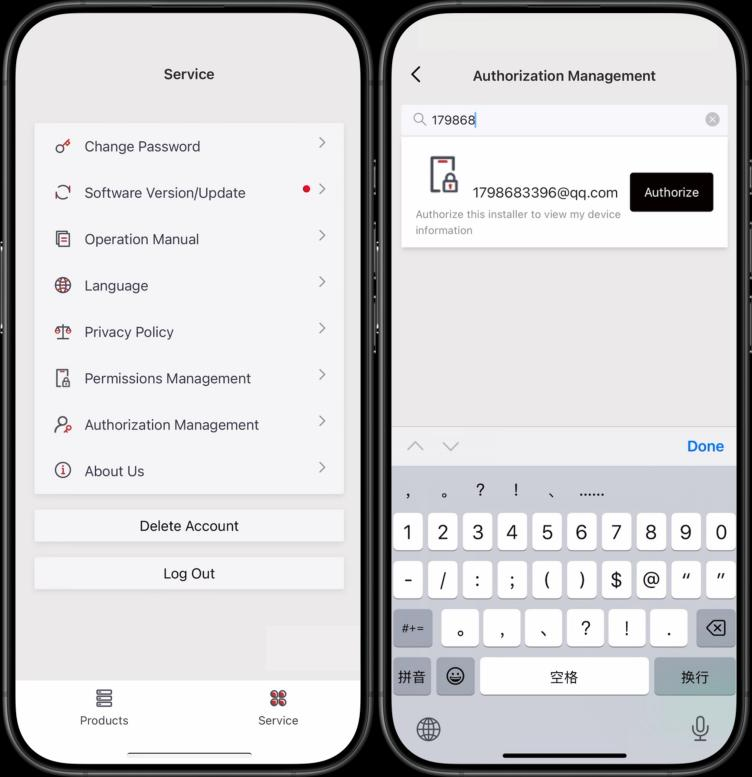
- Im Eigentümerkonto Services → Authorization Management öffnen.
- Nach dem Benutzernamen des richtigen Installateurs suchen.
- Die Berechtigung erteilen.
- Der Installateur öffnet seine Autorisierungsverwaltung und bestätigt mit Accept.
- Die Zuordnung und die Fernansicht gemeinsam prüfen.
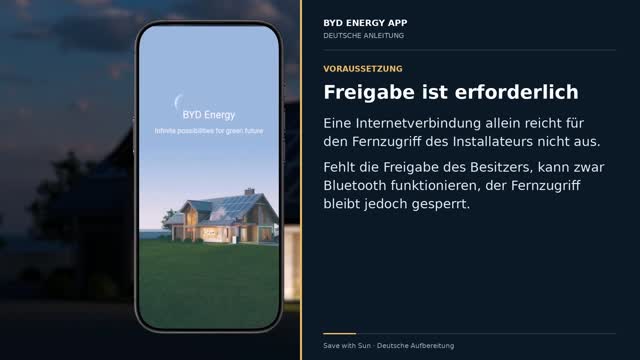
Eine Registrierung allein erteilt noch keinen Fernzugriff. Die Konten bleiben getrennt; das Eigentümerpasswort muss nicht an den Installateur weitergegeben werden.
 ▶
SAVE WITH SUN · VIDEO AUF DEUTSCHFernzugriff für den Installateur freigebenAuf YouTube ansehen ↗
8Funktion prüfen und Anlage übergeben
Technik kontrollieren
- Keine ungeklärten Fehler- oder Kommunikationsmeldungen.
- Batterie in BYD und SMA korrekt erkannt.
- Lade- bzw. Entladebetrieb unter geeigneten Betriebsbedingungen geprüft.
- Versionen und Inbetriebnahme dokumentiert.
Zugänge übergeben
- Eigentümerkonto eingerichtet.
- Fernansicht bei getrennter lokaler Bluetooth-Verbindung geprüft.
- Installateurfreigabe korrekt zugeordnet.
- Anleitungen, Ansprechpartner und Anlagendaten übergeben.
Die BYD Energy App dient der Batterieeinrichtung und dem Zugriff auf das BYD-System. Die SMA-Anlagenansicht und das Energiemanagement werden im SMA-System eingerichtet. Eine Freigabe in einer Plattform ersetzt keine Berechtigung in der anderen.
Wenn es bei der Einrichtung hakt
Bluetooth findet die Batterie nicht
Abstand verkürzen, Bluetooth und App-Berechtigungen prüfen, Liste aktualisieren. Danach die Aktivierung am Dongle gemäß BYD-Anleitung kontrollieren. Ein fehlender Cloudzugriff ist ein anderes Problem als eine fehlende lokale Bluetooth-Verbindung.
Vor Ort sind Daten sichtbar, unterwegs nicht
Die lokale Verbindung funktioniert möglicherweise bereits, während die Internetanbindung noch fehlt. Prüfe den Netzwerkstatus des Dongles sowie Eigentümerzuordnung und akzeptierte Installateurfreigabe.
Die Batterie wird von SMA nicht erkannt
Die Fachkraft prüft die konkrete Modellfreigabe, Softwarestände, CAN-Verbindung und den Abschluss des SMA-Assistenten. Dafür die Anschlussunterlage des genauen SMA-Geräts verwenden.
Anleitungen und Quellen
Die Angaben beziehen sich auf die bei der Erstellung verfügbaren Dokumente. Maßgeblich sind die jeweils gültigen Herstellerunterlagen für die tatsächliche Gerätekombination.
- SMA: zugelassene Batterien für Sunny Tripower Smart Energy
- SMA: zugelassene Batterien für Sunny Tripower Hybrid X
- SMA Smart Energy: BYD-Kommunikationsanschluss
- SMA Hybrid X: BYD-Kommunikationsanschluss
- SMA Smart Energy: Installationsassistent
- SMA Hybrid X: Inbetriebnahme mit SMA 360°
- BYD Energy App (Battery), englisches Benutzerhandbuch V1.1, 22.09.2026; insbesondere S. 1–7, 19–26 und 36–38. App-Abbildungen: BYD, aus dem bereitgestellten PDF.
- BYD Battery-Box HVB: Benutzerhandbuch, Aufbauabbildung S. 17. Modellbezogene Montageunterlagen zusätzlich über EFT Systems.